Android 13, tu número de la suerte: Las últimas funciones y novedades
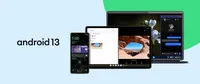
Android 13 ayuda a garantizar que tus dispositivos se sientan únicos para ti, bajo tus términos. Viene repleto de nuevas capacidades para tu teléfono y tableta, como extender la personalización del color del tema de aplicación a aún más aplicaciones, ajustes de idioma que se pueden configurar a nivel de aplicación, controles de privacidad mejorados e incluso la capacidad de copiar texto y medios de un dispositivo Android y pegarlos en otro con solo un clic.
Hay muchas razones para amar Android 13, pero aquí están nuestras mejores 13:
Personalizable y personal para ti
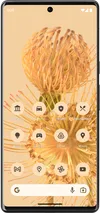
1. Iconos tematizados
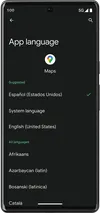
2. Configuración de idioma de aplicación

3. Reproductor de medios
- Como cualquier transición a la adolescencia, Android 13 viene con un aspecto y estilo evolucionado. Usando Material You, puedes personalizar las aplicaciones que no son de Google para que coincidan con el tema y los colores del fondo de pantalla de tu teléfono, lo que hará que tu pantalla de inicio sea única y más coherente con tu estilo.
- Ya sea que ya seas multilingüe o estés aprendiendo a hablar varios idiomas, puedes asignar idiomas específicos a aplicaciones individuales. Esto significa que puedes mantener el sistema de tu teléfono en un idioma y cada una de tus aplicaciones en un idioma diferente.
- Android 13 cuenta con un reproductor multimedia actualizado que destaca el aspecto y la sensación cuando escuchas música, podcasts y multimedia a través de Chrome. Por ejemplo, cuando escuchas música, el reproductor multimedia resalta las ilustraciones del álbum y tiene una barra de reproducción que baila a medida que avanzas en una canción.
- Puedes personalizar aún más el modo Hora de dormir en Android 13 con atenuación de fondo de pantalla y tema oscuro. Estas opciones de pantalla ayudan a tus ojos a adaptarse a la oscuridad cuando estás a punto de acostarte, y a volver a dormir si te despiertas y revisas tu teléfono en medio de la noche.
Protección durante todo el día
4. Selector de fotos
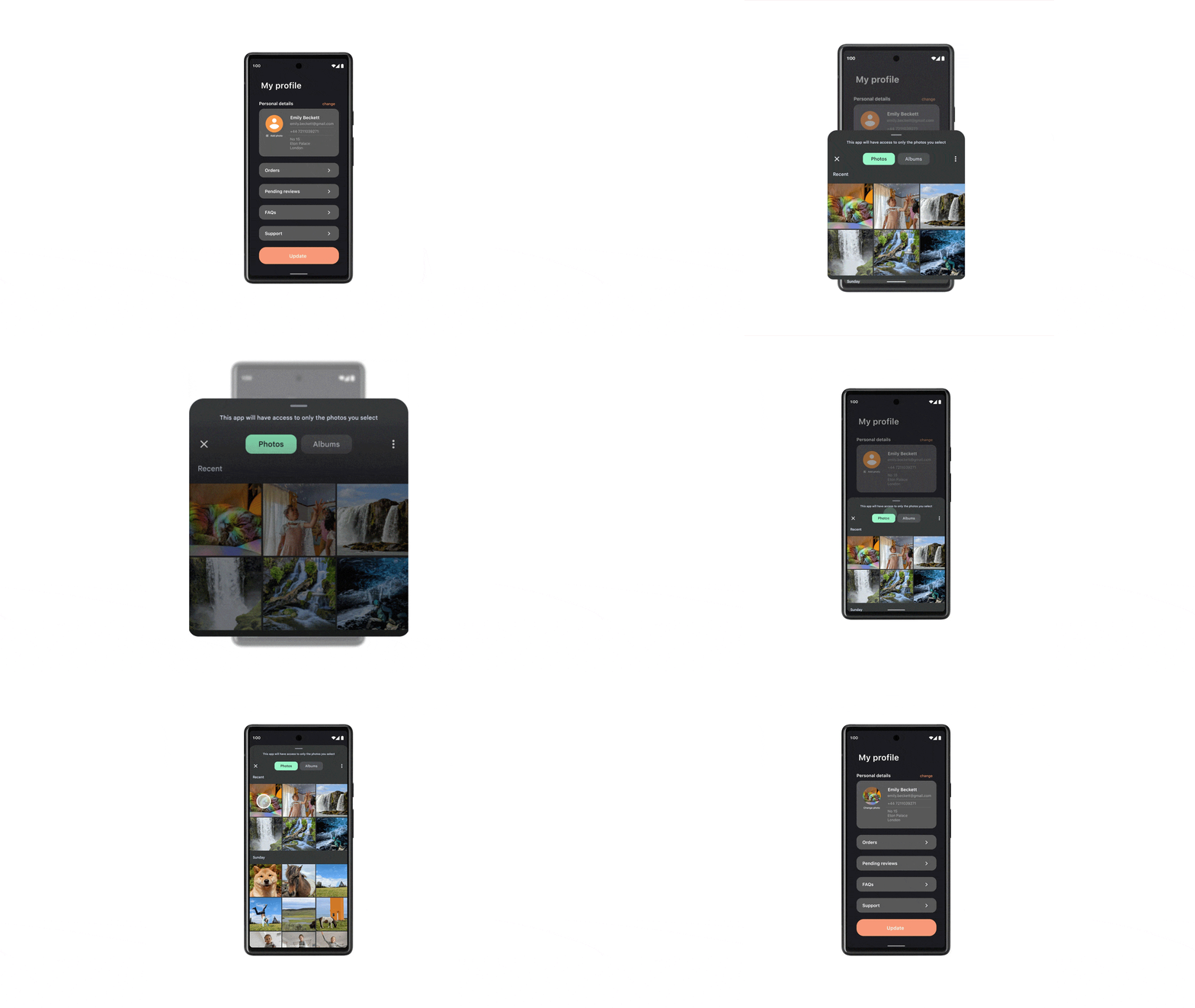
5. Atrás quedaron los días en los que tenías que compartir toda tu biblioteca multimedia con tus aplicaciones. En Android 13, puedes seleccionar solo las fotos y los videos específicos a los que necesitarán acceder.
6. Evita cualquier acceso no deseado a tu portapapeles. Si copias datos confidenciales como tu dirección de correo electrónico, número de teléfono o credenciales de inicio de sesión en tu dispositivo, Android borrará automáticamente tu historial del portapapeles después de un período de tiempo.
7. Android 13 ayuda a mantener tus notificaciones bajo control y se asegura de que sólo recibas las alertas que requieras. Las aplicaciones que descargues ahora necesitarán tu permiso explícito para enviar notificaciones, en lugar de que se les permita enviar notificaciones de forma predeterminada.
Dispositivos que funcionan mejor juntos
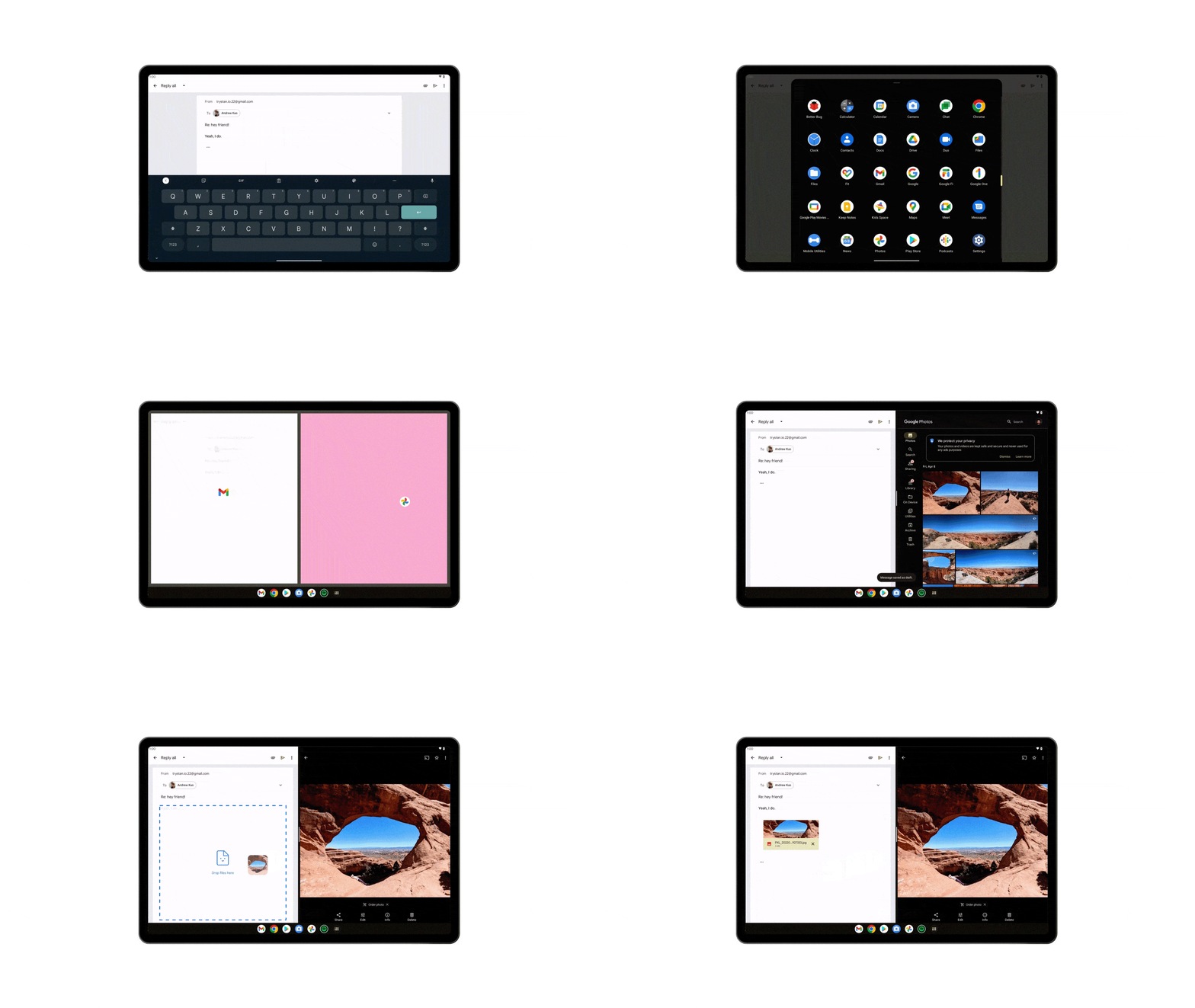
5. Multitarea en la tableta

6. Transmisión en la aplicación de Mensajes en Chrome OS

7. Copiar y pegar
8. Siente que estás en medio de la acción con Audio Espacial. En los auriculares compatibles que permiten el seguimiento de la cabeza, Audio Espacial cambia la fuente del sonido para adaptarse a la forma en que giras la cabeza, brindándote una experiencia de escucha más inmersiva en tu teléfono o tableta Android.
9. Cuando estás en tu computadora portátil, no quieres interrumpir tu flujo de trabajo para responder a un chat desde tu teléfono. Ahora, puedes transmitir tus aplicaciones de mensajería directamente a tu Chromebook para que puedas enviar y recibir mensajes desde tu portátil. Esto incluye Mensajes de Google y tus otras aplicaciones de mensajería favoritas como Signal, Line, WeChat y WhatsApp.
10. Android 13 adopta Bluetooth Low Energy (LE) Audio, un nuevo estándar de audio Bluetooth que da como resultado una latencia más baja que el audio clásico, con lo que puedes escuchar audio en mejor sincronía con la fuente del sonido, debido a una reducción en el retraso. Con Bluetooth Low Energy (LE) Audio, también puedes disfrutar de una calidad de audio mejorada y transmitir audio a múltiples dispositivos al mismo tiempo.
11. La multitarea en tu tableta es aún más fácil con Android 13. Con la nueva barra de tareas actualizada en las tabletas, puedes ver todas tus aplicaciones de un vistazo y arrastrar y soltar fácilmente cualquier aplicación de tu biblioteca en modo de pantalla dividida.
12. Las tabletas Android registrarán tu palma y el lápiz óptico como toques separados. Por lo tanto, ya sea que estés escribiendo o dibujando en tu tableta, experimentarás menos marcas accidentales que provienen del simple hecho de apoyar la mano en la pantalla.
13. A finales de este año, podrás copiar contenido, como una URL, una imagen, un texto o un video, desde tu teléfono Android y pegarlo en tu tableta. O puede comenzar en tu tableta y pegar en tu teléfono.
Android 13 está repleto de estas y muchas otras funciones, como soporte de vídeo HDR en aplicaciones de cámara de terceros, un conmutador de salida de medios actualizado, pantallas braille para Talkback y más. Y va más allá del teléfono para brindarte un conjunto de experiencias conectadas en tus otros dispositivos, como tabletas, computadoras portátiles y más.
Android 13 empezará a estar disponible en los dispositivos Pixel a partir de hoy. A finales de este año, Android 13 también se extenderá a más de tus dispositivos favoritos Samsung Galaxy, Asus, HMD (teléfonos Nokia), iQOO, Motorola, OnePlus, Oppo, Realme, Sharp, Sony, Tecno, Vivo, Xiaomi y más.